Личный кабинет ЖКХ WAVIoT
Эта интеграция позволяет получать данные с сервера Личный кабинет ЖКХ WAVIoT (далее — Личный кабинет).
Создание интеграции
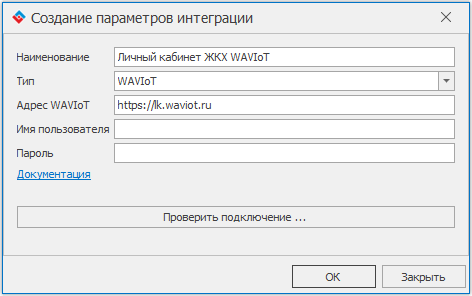
Чтобы создать интеграцию, перейдите в Справочники → Интеграции и нажмите кнопку Создать. В появившемся окне Создание параметров интеграции выберите Тип интеграции WAVIoT.
По умолчанию задаются следующие значения:
- Наименование интеграции — WAVIoT
- Адрес WAVIoT — https://lk.waviot.ru
Наименование интеграции можно изменить. Укажите Имя пользователя и Пароль для входа в Личный кабинет.
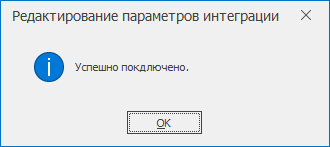
Для тестирования подключения нажмите кнопку Проверить подключение. Система попытается подключиться к Личному кабинету, и если параметры указаны корректно, будет отображено сообщение «Успешно подключено». Сохраните интеграцию.
Важно
После сохранения интеграции перезагрузите сервер.
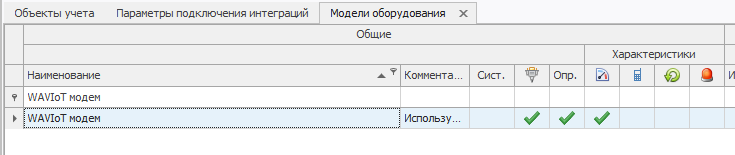
После запуска в справочнике Модели оборудования появится модель оборудования WAVIoT модем.
Создание точки учёта
Создайте Точку учёта с необходимым типом инженерной системы. Интеграция поддерживает следующие типы инженерных систем: Теплоснабжение, ГВС, ХВС, Газоснабжение, Электроснабжение. Перейдите на вкладку Устройство и нажмите кнопку Создать новое оборудование.
Создание оборудования
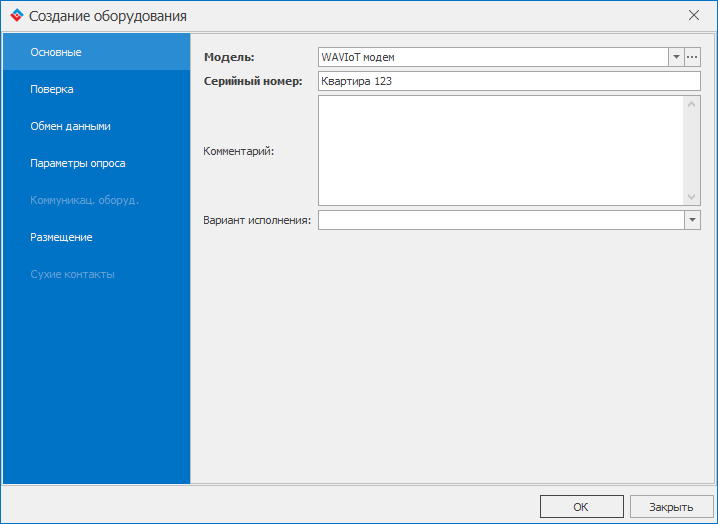
В окне Создание оборудования на вкладке Основные выберите модель оборудования WAVIoT модем. Введите Серийный номер модема. Если серийный номер модема неизвестен, можно указать любое значение, например наименование объекта из Личного кабинета.
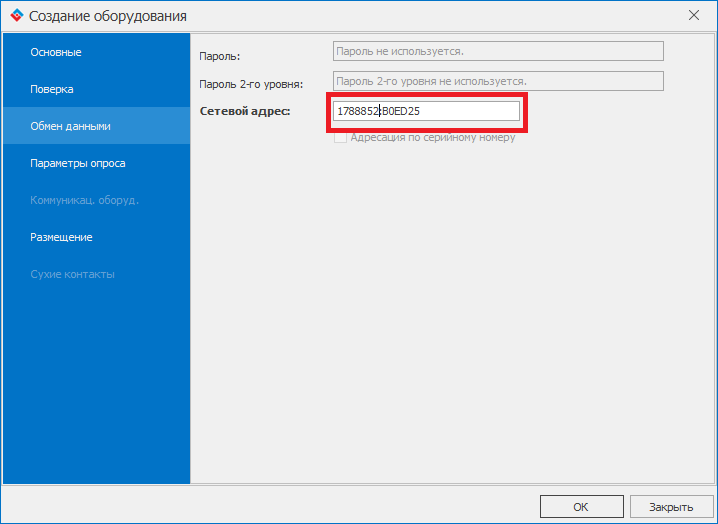
Перейдите на вкладку Обмен данными и введите Сетевой адрес устройства. Сетевой адрес состоит из двух частей, разделённых двоеточием: <идентификатор объекта>:<идентификатор модема>. Например: 1788852:B0ED25. Первое значение — идентификатор объекта из Личного кабинета. Второе значение — идентификатор модема из Личного кабинета. Нажмите кнопку OK, чтобы сохранить оборудование.
Чтобы получить идентификаторы объекта и модема, перейдите в Личный кабинет и выберите объект, данные которого планируете загружать. Например, Квартира 1.
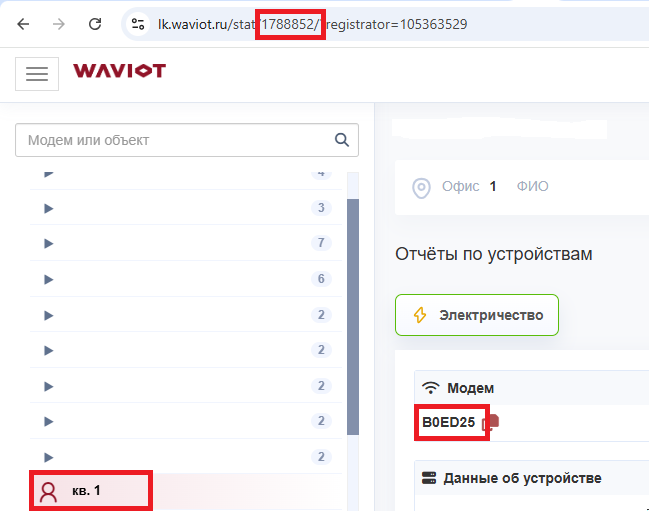
Идентификатор объекта можно увидеть в адресной строке. Идентификатор модема отобразится в свойствах объекта, в поле Модем. Идентификатор модема состоит из шести шестнадцатеричных символов.
Создание подключения
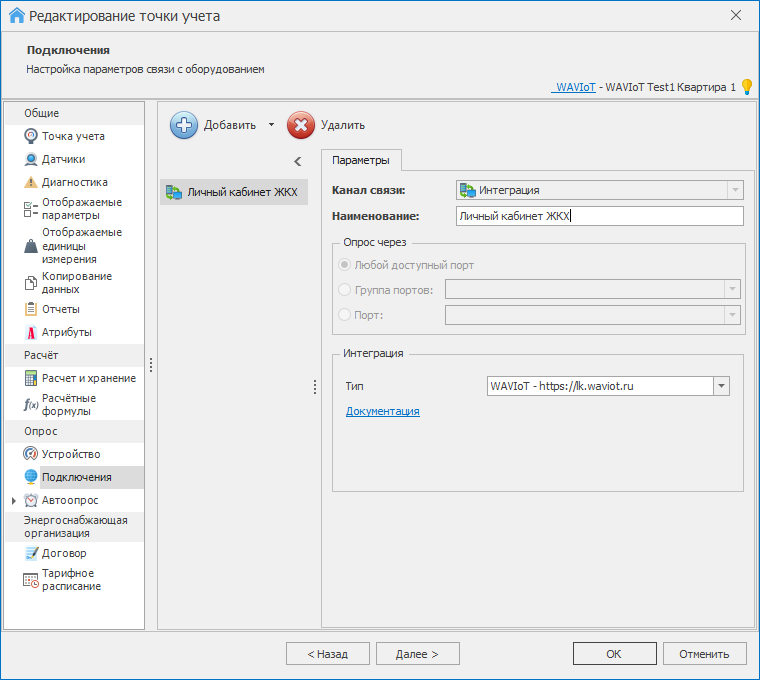
В свойствах точки учёта перейдите на вкладку Подключение. Создайте Подключение с каналом связи Интеграция, задайте Наименование подключения и для Типа интеграции выберите созданную ранее интеграцию.
Запуск ручного опроса
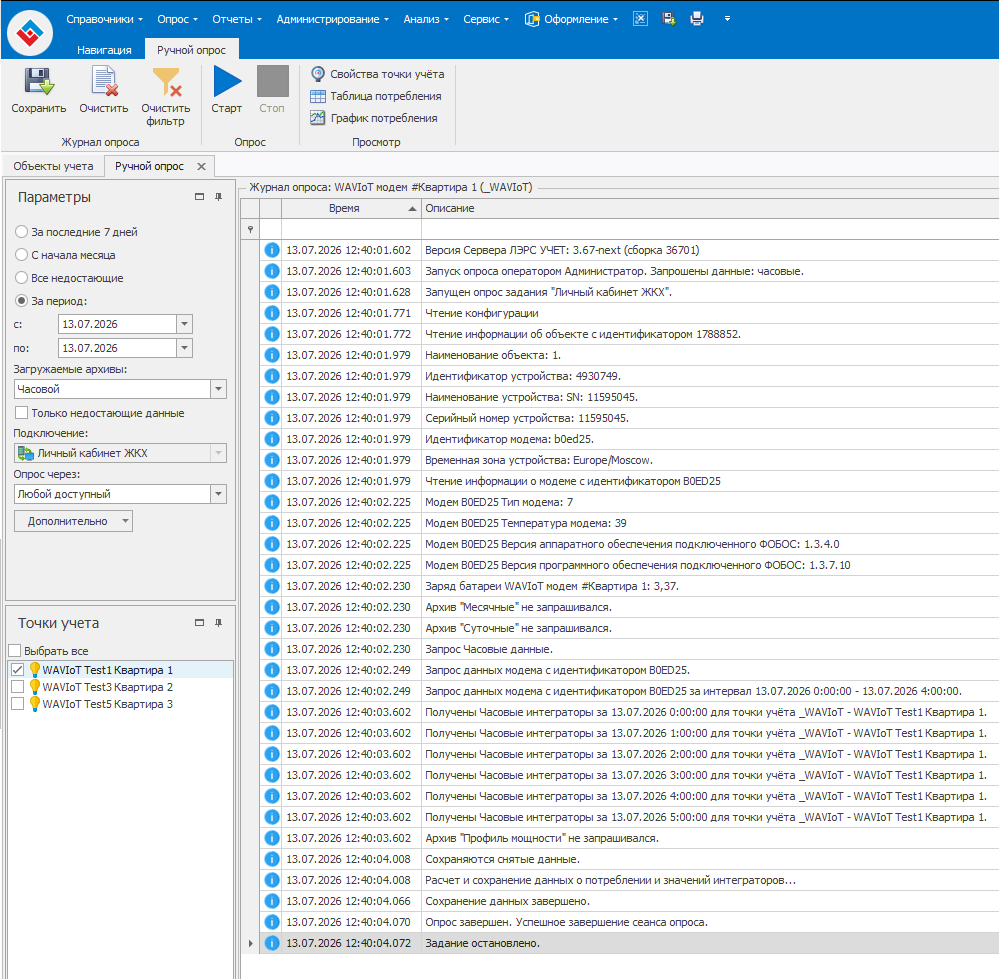
Запустите Ручной опрос точки учёта. Интеграция поддерживает загрузку только часовых интеграторов. В Параметрах опроса задайте период опроса, тип загружаемых данных Часовые и нажмите кнопку Старт. После завершения опроса данные будут доступны в Таблице данных точки учёта.